Domain in-der-stadt.de kaufen?
Wir ziehen mit dem Projekt
in-der-stadt.de um.
Sind Sie am Kauf der Domain
in-der-stadt.de interessiert?
domain@kv-gmbh.de · 0541-91531010
Domain in-der-stadt.de kaufen?
Warum erscheint neben der Word-Datei ein zweites identisches Word-Symbol, wenn ich die Word-Datei öffne?
Das zweite identische Word-Symbol, das neben der Word-Datei erscheint, ist wahrscheinlich eine Verknüpfung zur geöffneten Datei. Es dient dazu, die Datei schnell wieder zu öffnen, ohne den Dateiexplorer zu verwenden. Es ist eine gängige Funktion in Betriebssystemen, um den Zugriff auf häufig verwendete Dateien zu erleichtern. **
Mit welchem Word öffnet sich das Word-Dokument?
Das Word-Dokument öffnet sich normalerweise mit dem Programm Microsoft Word. Es kann auch mit anderen Textverarbeitungsprogrammen geöffnet werden, die das .doc- oder .docx-Format unterstützen. **


Ähnliche Suchbegriffe für Word
Top-Angebote
Produkte zum Begriff Word:
-
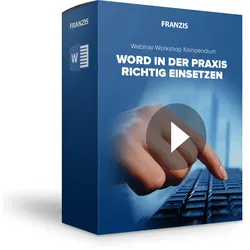
Webinar-Workshops - Word in der Praxis richtig einsetzen - KompendiumDie Nutzung von Word kann das Leben ungemein erleichtern, aber es kann auch frustrierend sein. Mit diesem Video-Workshop lernen Sie Word in der Praxis richtig einzusetzen. Thomas Dettweiler, langjähriger Dozent des Franzis-Verlags und anderer Bildungsunternehmen wie zum Beispiel der VHS, zeigt Ihnen die Word-Grundlagen und bringt Ihnen spezielle Arbeitstechniken näher, die Ihnen im Alltag helfen werden. Schauen Sie ihm beim praxisbezogenen Arbeiten über die Schulter. Viele Spaß beim sicheren und einfachen Erlernen von Word! Inklusive aller Skripte und Musterdokumete! Die Inhalte: Teil 1/4 - Die ersten Schritte: Vorlagen/ Texte können wiederverwendet, verbessert und gestaltet werden Erste Texte erfassen: Text löschen, verbessern, neu eingeben Text/ Zeichen formatieren: Wechsel der Schriftart oder Schriftgröße per Pull Down, Schriftvergrößerung/ -verkleinerung Text ...25,00 €*Versand: 0,00 €Sichere Weiterleitung zum Anbieter
-
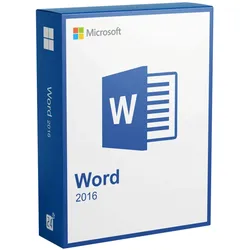
Microsoft Word 2016Mit Microsoft Word 2016 hat der Klassiker eine weitere Überarbeitung erfahren und ist um einige neue Features erweitert worden. Die Bedienung ist dabei nach wie vor benutzerorientiert und einfach geblieben. Sie werden sich schnell im Programm zurechtfinden, egal ob Sie einfach nur einen Text schreiben, Serienbriefe drucken oder Einladungen entwerfen möchten. Mit dem breiten Funktionsumfang von Word 2016 finden Sie immer die passenden Anwendungen, um Ihre Ideen in die Tat umzusetzen. Dabei unterstützen Sie die vielen mitgelieferten Vorlagen. Der Spitzenreiter in puncto Textverarbeitung ist seit jeher Microsoft Word – und Word 2016 setzt diese Reihe mit einer dauerhaft nutzbaren Lizenz ohne laufende Kosten fort. Wer Word 2016 kaufen möchte, bekommt damit eine vollwertige Textverarbeitung für Briefe, Berichte, Bewerbungen und Verträge – unabhängig von Internetverbindung und Abomodell. Neuerungen in Microsoft Word 2016 Integrierter Assistent: Im Feld „Was möchten Sie tun“ können Sie Suchbegriffe eingeben und bekommen passende Hilfethemen angezeigt. So finden Sie sich schneller im Programm zurecht und müssen nicht durch die Menüs klicken um die richtige Funktion zu finden. Verbesserte Team-Arbeit: Laden Sie Freunde und Kollegen dazu ein Dokumente gemeinsam zu bearbeiten. Dazu reicht ein kostenloses Microsoft Konto vollkommen aus. Die Datei kann ganz bequem mit der „Word Web App“ bearbeitet werden. Die Freigabe erfolgt sofort im Dokument über eine neue Schaltfläche. Die Bearbeitungen verfolgen Sie in Echtzeit. I ntelligente Suche: Word 2016 bietet die Möglichkeit direkt aus einem Dokument heraus im Internet nach Informationen zu suchen ohne dabei den Umweg über einen Browser zu gehen. So haben Sie beispielsweise Informationen aus Wikipedia direkt im Dokument parat. Neuer Look für die Benutzeroberfläche Microsoft Word 2016 hat einige neue Farben für die Benutzeroberfläche im Gepäck und orientiert sich von Design her an Windows 10. Zudem ist es nun möglich Formeln oder Ähnliches auf dem Touchpad zu zeichnen. Word 2016 erkennt diese automatisch und übernimmt sie. Die Ausrichtung auf Touch-Geräte und die Cloud-Funktionen von Office machen Sie unglaublich flexibel in Ihrer Arbeit. Nehmen Sie Ihre Projekte mit Microsoft Word 2016 einfach überall mit hin und lassen Sie Ihrer Kreativität freien Lauf. Für wen sich Word 2016 eignet Word 2016 passt vor allem dort, wo eine bestimmte Programmgeneration gebraucht wird und nicht zwingend die neueste: an bestehenden Arbeitsplätzen mit Office 2016, auf älteren Rechnern, auf denen aktuelle Versionen träge laufen, und überall dort, wo gewachsene Vorlagen oder Makros unverändert weiterlaufen sollen. Auch wer bewusst keine Abokosten möchte, ist mit einer Dauerlizenz gut bedient. Zu beachten ist der Supportstatus: Microsoft hat den erweiterten Support für Office 2016 am 14. Oktober 2025 beendet. Die Programme bleiben uneingeschränkt funktionsfähig und lassen sich weiterhin installieren und aktivieren, erhalten aber keine Sicherheitsupdates mehr. Für Arbeitsplätze mit ständigem Internetzugang oder regelmäßigem Dokumentenaustausch mit Externen ist deshalb eine aktuellere Version die sichere Variante. Nur Word 2016 oder mehr? Word 2016 ist eine reine Textverarbeitung – Excel, PowerPoint und Outlook sind nicht enthalten. Wer damit ebenfalls arbeitet, fährt in der Regel günstiger mit einem der Office Pakete : In Office 2016 Professional Plus etwa sind Word, Excel, PowerPoint, Outlook und weitere Programme derselben Generation zusammen lizenziert. Und für alle, die flexibel auf mehreren Geräten arbeiten und laufend neue Funktionen erhalten möchten, ist Microsoft (Office) 365 die naheliegendere Wahl. Systemanforderungen Prozessor: 1 Gigahertz (GHz) oder schneller x86-bit oder x64-bit Prozessor mit SSE2 Befehlssatz Arbeitsspeicher : 2 GB RAM Festplattenspeicher : 3,0 GB verfügbarer Festplattenspeicher Display : 1024 x 768 Bildschirmauflösung Grafik : Grafikbeschleunigung erfordert eine DirectX 10 Grafikkarte. Lieferumfang: Originaler Lizenzschlüssel für die online Aktivierung für Microsoft Word 2016 Vollversion Verifizierter Downloadlink um die Software schnell & sicher zu beziehen. Rechnung auf Ihren Namen inkl. MwSt. Anleitung für die einfache Installation. Hinweis: Dieses Angebot beinhaltet keinen Produkt-Key Aufkleber (COA-Label). Dieses Angebot richtet sich an Privat sowie Unternehmen, Geschäftskunden, Behörden, Organisationen, Schulen, Gemeinden und Kirchen.39,95 €*Versand: 0,00 €Sichere Weiterleitung zum Anbieter


-
Wie kann ich eine beschädigte Word-Datei in Word 2016 wiederherstellen?
Um eine beschädigte Word-Datei in Word 2016 wiederherzustellen, kannst du die integrierte Funktion "Öffnen und Reparieren" verwenden. Klicke dazu auf "Datei" und dann auf "Öffnen". Wähle die beschädigte Datei aus und klicke auf den kleinen Pfeil neben dem "Öffnen"-Button. Wähle dann "Öffnen und Reparieren" aus. Word wird versuchen, die beschädigte Datei wiederherzustellen. **
-
Wie funktioniert der änderungsmodus in Word?
Der Änderungsmodus in Word ermöglicht es Benutzern, Änderungen am Dokument vorzunehmen, die dann farblich markiert und kommentiert werden. Dadurch können andere Benutzer sehen, wer welche Änderungen vorgenommen hat. Um den Änderungsmodus zu aktivieren, klicken Sie auf die Schaltfläche "Änderungen nachverfolgen" in der Symbolleiste. Wenn Sie Änderungen vornehmen, werden sie automatisch markiert und können durchgegangen und genehmigt oder abgelehnt werden. Der Änderungsmodus ist besonders nützlich, wenn mehrere Personen an einem Dokument arbeiten oder wenn Sie Änderungen für spätere Überprüfungen nachverfolgen möchten. **
-
Wie Zeilennummern in Word?
In Word können Zeilennummern über die Funktion "Seitenlayout" und dann "Zeilennummern" aktiviert werden. Dort kann man auswählen, ob die Zeilennummern auf der linken oder rechten Seite der Seite angezeigt werden sollen. Man kann auch festlegen, ab welcher Zeile die Nummerierung beginnen soll. Diese Funktion ist besonders nützlich, wenn man längere Texte oder Dokumente bearbeitet und Referenzen zu bestimmten Zeilen benötigt. Hast du schon einmal Zeilennummern in Word verwendet? **
-
Welche Schriftart in Word?
Welche Schriftart in Word? In Microsoft Word stehen eine Vielzahl von Schriftarten zur Auswahl, darunter beliebte Optionen wie Times New Roman, Arial, Calibri und Verdana. Die Wahl der Schriftart hängt oft vom Zweck des Dokuments ab - zum Beispiel wird Times New Roman häufig in wissenschaftlichen Arbeiten verwendet, während Arial eine klare und moderne Option ist. Es ist wichtig, eine gut lesbare Schriftart zu wählen, die den Lesefluss nicht beeinträchtigt. Zudem können verschiedene Schriftarten auch unterschiedliche Stimmungen oder Stile vermitteln, daher ist es ratsam, die Schriftart entsprechend dem gewünschten Eindruck auszuwählen. Letztendlich ist die Entscheidung für eine Schriftart in Word eine persönliche Präferenz, die auf den individuellen Vorlieben und Anforderungen basiert. **
Wie kann man eine Word Datei in eine andere Word Datei einfügen?
Um eine Word-Datei in eine andere Word-Datei einzufügen, gibt es mehrere Möglichkeiten. Eine einfache Methode ist es, den Inhalt der ersten Datei zu markieren und zu kopieren, dann in der zweiten Datei an die gewünschte Stelle zu gehen und den Inhalt einzufügen. Eine andere Möglichkeit ist es, die erste Datei als Objekt in die zweite Datei einzufügen. Dazu öffnet man die zweite Datei, geht auf "Einfügen" und wählt "Objekt" aus. Dort kann man dann die erste Datei auswählen und einfügen. Es ist auch möglich, die erste Datei als Anhang in die zweite Datei einzufügen. Dazu geht man auf "Einfügen" und wählt "Datei" aus, um die erste Datei als Anhang einzufügen. **
Wie öffnet man in Word 2010 ein Word-Dokument im Lese-Modus?
Um ein Word-Dokument im Lese-Modus in Word 2010 zu öffnen, klicken Sie auf die Registerkarte "Ansicht" in der oberen Menüleiste. Dort finden Sie die Option "Leseansicht". Wenn Sie darauf klicken, wird das Dokument im Lese-Modus geöffnet, der es Ihnen ermöglicht, das Dokument in einem Vollbildmodus zu lesen und zu bearbeiten. **
Top-Angebote
Produkte zum Begriff Word:
-
Asmodée Word by word (2 - 12 Spieler)In "Parola per Parola" wechseln sich zwei Gruppen ab, um eine Parole zu finden, die mit einer Datenkategorie übereinstimmt. Die Buchstaben, die für jede Parole verwendet werden, ermöglichen es der Gruppe, die Kakteen auf der anderen Seite des Spielfelds zu spinnen. Um zu gewinnen, muss eine Gruppe 5 Kakteen aus der Tabelle einfügen. Ein Partyspiel für 2 bis 12 Spieler mit sehr einfachen Regeln! Inhalt: 208 Karten Kategorie (416 Kategorien), 1 Sanduhr (30 Sekunden), 1 Marker Erste Gruppe, 17 Buchstabenplättchen Kaktus, 1 Spielbrett, 1 Regelwerk.27,13 €*Versand: 3,00 €Sichere Weiterleitung zum Anbieter
-
Word FeverDie Herausforderung Ist Klar: Ein Thema. Ein Buchstabe. Und Ein Wort, Das Dazu Passt. Finde Schnell Eine Lösung Und Sei Der Erste, Der Den Buzzer Drückt. Je Schneller Du Antwortest, Desto Mehr Punkte Kannst Du Gewinnen.„nennt Etwas, Das Vor 100...32,50 €*Versand: 0,00 €Sichere Weiterleitung zum Anbieter
-
Warum erscheint neben der Word-Datei ein zweites identisches Word-Symbol, wenn ich die Word-Datei öffne?
Das zweite identische Word-Symbol, das neben der Word-Datei erscheint, ist wahrscheinlich eine Verknüpfung zur geöffneten Datei. Es dient dazu, die Datei schnell wieder zu öffnen, ohne den Dateiexplorer zu verwenden. Es ist eine gängige Funktion in Betriebssystemen, um den Zugriff auf häufig verwendete Dateien zu erleichtern. **
-
Mit welchem Word öffnet sich das Word-Dokument?
Das Word-Dokument öffnet sich normalerweise mit dem Programm Microsoft Word. Es kann auch mit anderen Textverarbeitungsprogrammen geöffnet werden, die das .doc- oder .docx-Format unterstützen. **
-
Wie kann ich eine beschädigte Word-Datei in Word 2016 wiederherstellen?
Um eine beschädigte Word-Datei in Word 2016 wiederherzustellen, kannst du die integrierte Funktion "Öffnen und Reparieren" verwenden. Klicke dazu auf "Datei" und dann auf "Öffnen". Wähle die beschädigte Datei aus und klicke auf den kleinen Pfeil neben dem "Öffnen"-Button. Wähle dann "Öffnen und Reparieren" aus. Word wird versuchen, die beschädigte Datei wiederherzustellen. **
-
Wie funktioniert der änderungsmodus in Word?
Der Änderungsmodus in Word ermöglicht es Benutzern, Änderungen am Dokument vorzunehmen, die dann farblich markiert und kommentiert werden. Dadurch können andere Benutzer sehen, wer welche Änderungen vorgenommen hat. Um den Änderungsmodus zu aktivieren, klicken Sie auf die Schaltfläche "Änderungen nachverfolgen" in der Symbolleiste. Wenn Sie Änderungen vornehmen, werden sie automatisch markiert und können durchgegangen und genehmigt oder abgelehnt werden. Der Änderungsmodus ist besonders nützlich, wenn mehrere Personen an einem Dokument arbeiten oder wenn Sie Änderungen für spätere Überprüfungen nachverfolgen möchten. **
Ähnliche Suchbegriffe für Word
-
Webinar-Workshops - Word in der Praxis richtig einsetzen - KompendiumDie Nutzung von Word kann das Leben ungemein erleichtern, aber es kann auch frustrierend sein. Mit diesem Video-Workshop lernen Sie Word in der Praxis richtig einzusetzen. Thomas Dettweiler, langjähriger Dozent des Franzis-Verlags und anderer Bildungsunternehmen wie zum Beispiel der VHS, zeigt Ihnen die Word-Grundlagen und bringt Ihnen spezielle Arbeitstechniken näher, die Ihnen im Alltag helfen werden. Schauen Sie ihm beim praxisbezogenen Arbeiten über die Schulter. Viele Spaß beim sicheren und einfachen Erlernen von Word! Inklusive aller Skripte und Musterdokumete! Die Inhalte: Teil 1/4 - Die ersten Schritte: Vorlagen/ Texte können wiederverwendet, verbessert und gestaltet werden Erste Texte erfassen: Text löschen, verbessern, neu eingeben Text/ Zeichen formatieren: Wechsel der Schriftart oder Schriftgröße per Pull Down, Schriftvergrößerung/ -verkleinerung Text ...25,00 €*Versand: 0,00 €Sichere Weiterleitung zum Anbieter
-
Microsoft Word 2016Mit Microsoft Word 2016 hat der Klassiker eine weitere Überarbeitung erfahren und ist um einige neue Features erweitert worden. Die Bedienung ist dabei nach wie vor benutzerorientiert und einfach geblieben. Sie werden sich schnell im Programm zurechtfinden, egal ob Sie einfach nur einen Text schreiben, Serienbriefe drucken oder Einladungen entwerfen möchten. Mit dem breiten Funktionsumfang von Word 2016 finden Sie immer die passenden Anwendungen, um Ihre Ideen in die Tat umzusetzen. Dabei unterstützen Sie die vielen mitgelieferten Vorlagen. Der Spitzenreiter in puncto Textverarbeitung ist seit jeher Microsoft Word – und Word 2016 setzt diese Reihe mit einer dauerhaft nutzbaren Lizenz ohne laufende Kosten fort. Wer Word 2016 kaufen möchte, bekommt damit eine vollwertige Textverarbeitung für Briefe, Berichte, Bewerbungen und Verträge – unabhängig von Internetverbindung und Abomodell. Neuerungen in Microsoft Word 2016 Integrierter Assistent: Im Feld „Was möchten Sie tun“ können Sie Suchbegriffe eingeben und bekommen passende Hilfethemen angezeigt. So finden Sie sich schneller im Programm zurecht und müssen nicht durch die Menüs klicken um die richtige Funktion zu finden. Verbesserte Team-Arbeit: Laden Sie Freunde und Kollegen dazu ein Dokumente gemeinsam zu bearbeiten. Dazu reicht ein kostenloses Microsoft Konto vollkommen aus. Die Datei kann ganz bequem mit der „Word Web App“ bearbeitet werden. Die Freigabe erfolgt sofort im Dokument über eine neue Schaltfläche. Die Bearbeitungen verfolgen Sie in Echtzeit. I ntelligente Suche: Word 2016 bietet die Möglichkeit direkt aus einem Dokument heraus im Internet nach Informationen zu suchen ohne dabei den Umweg über einen Browser zu gehen. So haben Sie beispielsweise Informationen aus Wikipedia direkt im Dokument parat. Neuer Look für die Benutzeroberfläche Microsoft Word 2016 hat einige neue Farben für die Benutzeroberfläche im Gepäck und orientiert sich von Design her an Windows 10. Zudem ist es nun möglich Formeln oder Ähnliches auf dem Touchpad zu zeichnen. Word 2016 erkennt diese automatisch und übernimmt sie. Die Ausrichtung auf Touch-Geräte und die Cloud-Funktionen von Office machen Sie unglaublich flexibel in Ihrer Arbeit. Nehmen Sie Ihre Projekte mit Microsoft Word 2016 einfach überall mit hin und lassen Sie Ihrer Kreativität freien Lauf. Für wen sich Word 2016 eignet Word 2016 passt vor allem dort, wo eine bestimmte Programmgeneration gebraucht wird und nicht zwingend die neueste: an bestehenden Arbeitsplätzen mit Office 2016, auf älteren Rechnern, auf denen aktuelle Versionen träge laufen, und überall dort, wo gewachsene Vorlagen oder Makros unverändert weiterlaufen sollen. Auch wer bewusst keine Abokosten möchte, ist mit einer Dauerlizenz gut bedient. Zu beachten ist der Supportstatus: Microsoft hat den erweiterten Support für Office 2016 am 14. Oktober 2025 beendet. Die Programme bleiben uneingeschränkt funktionsfähig und lassen sich weiterhin installieren und aktivieren, erhalten aber keine Sicherheitsupdates mehr. Für Arbeitsplätze mit ständigem Internetzugang oder regelmäßigem Dokumentenaustausch mit Externen ist deshalb eine aktuellere Version die sichere Variante. Nur Word 2016 oder mehr? Word 2016 ist eine reine Textverarbeitung – Excel, PowerPoint und Outlook sind nicht enthalten. Wer damit ebenfalls arbeitet, fährt in der Regel günstiger mit einem der Office Pakete : In Office 2016 Professional Plus etwa sind Word, Excel, PowerPoint, Outlook und weitere Programme derselben Generation zusammen lizenziert. Und für alle, die flexibel auf mehreren Geräten arbeiten und laufend neue Funktionen erhalten möchten, ist Microsoft (Office) 365 die naheliegendere Wahl. Systemanforderungen Prozessor: 1 Gigahertz (GHz) oder schneller x86-bit oder x64-bit Prozessor mit SSE2 Befehlssatz Arbeitsspeicher : 2 GB RAM Festplattenspeicher : 3,0 GB verfügbarer Festplattenspeicher Display : 1024 x 768 Bildschirmauflösung Grafik : Grafikbeschleunigung erfordert eine DirectX 10 Grafikkarte. Lieferumfang: Originaler Lizenzschlüssel für die online Aktivierung für Microsoft Word 2016 Vollversion Verifizierter Downloadlink um die Software schnell & sicher zu beziehen. Rechnung auf Ihren Namen inkl. MwSt. Anleitung für die einfache Installation. Hinweis: Dieses Angebot beinhaltet keinen Produkt-Key Aufkleber (COA-Label). Dieses Angebot richtet sich an Privat sowie Unternehmen, Geschäftskunden, Behörden, Organisationen, Schulen, Gemeinden und Kirchen.39,95 €*Versand: 0,00 €Sichere Weiterleitung zum Anbieter
-
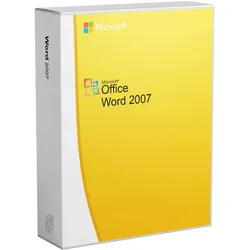
Microsoft Word 2007Willkommen bei Microsoft Office Word 2007 , das in der Version 2007 des Microsoft Office-Systems enthalten ist. Microsoft Office Word 2007 ist ein leistungsstarkes Authoring-Programm, das Ihnen die Möglichkeit bietet, Dokumente zu erstellen und gemeinsam zu nutzen, indem es eine umfassende Reihe von Schreibwerkzeugen mit der benutzerfreundlichen Microsoft Office Fluent-Benutzeroberfläche kombiniert. Microsoft Office Word 2007 hilft Informationsmitarbeitern, schneller als je zuvor professionell aussehende Inhalte zu erstellen. Mit einer Vielzahl neuer Tools können Sie Dokumente schnell aus vordefinierten Teilen und Formaten zusammenstellen und Blogs direkt in Word verfassen und veröffentlichen. Die erweiterte Integration mit Microsoft Office SharePoint Server 2007 und neue XML-basierte Dateiformate machen Microsoft Office Word 2007 zur idealen Wahl für den Aufbau integrierter Dokumentenmanagementlösungen. Dieses Dokument bietet einen Überblick über Microsoft Office Word 2007 , wobei der Schwerpunkt auf den neuen und verbesserten Funktionen liegt. Außerdem wird Microsoft Office Word 2007 in Aktion gezeigt, um die spannenden neuen Funktionen zu demonstrieren. SmartArt-Diagramme und eine neue Diagrammerstellungs-Engine helfen Ihnen, Ihren Dokumenten ein professionelles Aussehen zu verleihen. Gemeinsame Diagrammerstellung und Diagrammerstellung mit der Tabellenkalkulation Microsoft Office Excel 2007 und dem Präsentationsgrafikprogramm Microsoft Office PowerPoint 2007 sorgen für ein einheitliches Erscheinungsbild Ihrer Dokumente, Tabellenkalkulationen und Präsentationen. Verfassen und veröffentlichen Sie Blogs direkt aus Word heraus, indem Sie die vertraute Word-Benutzeroberfläche verwenden, um Ihre Blogbeiträge mit Bildern, umfangreicher Formatierung, Rechtschreibprüfung und vielem mehr zu erstellen. Veröffentlichen Sie Ihre Blogs von Word aus in vielen gängigen Blog-Diensten, darunter Microsoft Office SharePoint Server 2007, MSN Spaces, Blogger, TypePad, Community Server und viele mehr. Der Equation Builder hilft Ihnen bei der Erstellung editierbarer mathematischer Gleichungen mit Hilfe echter mathematischer Symbole, vorgefertigter Gleichungen und automatischer Formatierung. Die Live-Wortzählung verfolgt die Anzahl der Wörter in Ihrem Dokument während der Eingabe und ist in der Office Fluent-Benutzeroberfläche von Microsoft Office Word 2007 immer im Blick. An der Textverarbeitung Word führt kein Weg vorbei - spätestens in Ihrem Berufsleben werden Sie aller Wahrscheinlichkeit nach damit konfrontiert. So sehr Sie auch gegen Monokulturen sind, Word von Microsoft stellt einen Standard dar - und wenn Sie es sauber und effizient nutzen können, sparen Sie sich Zeit. Deshalb sollten Sie sich schon früh genug mit der Version von Microsoft Word 2007 vertraut machen. Von Tastaturkürzeln und dem Drücken von Mäusen In Word gibt es Tastaturkurzbefehle (Shortcuts), die wirklich raffiniert sind, weil man die Hand auf der Tastatur lassen kann und nicht zur Maus hinübergreifen muss. Auch die rechte Maustaste hat echte Vorteile. Dieses Kapitel über Tastaturkürzel passt thematisch natürlich gut zum Anfang. Sie werden jedoch feststellen, dass die Bedeutung der Tastenkombinationen im Laufe Ihrer intensiven Nutzung von Word zunimmt, und Sie werden es vielleicht nach der Lektüre der anderen Kapitel erneut lesen wollen. Fußnoten und Endnoten in Microsoft Word 2007 Das A und O des wissenschaftlichen Schreibens ist die Nachvollziehbarkeit der Forschungsgrundlage. Deshalb werden so viele Dinge wie möglich durch andere wissenschaftliche Literatur und Zitate belegt. Diese werden dann in den Fußnoten angegeben - andere lieben Endnoten (heutzutage allerdings eher selten). Formatvorlagen - Konformität, die extrem wichtig ist Das Aussehen Ihres Dokuments kann sich später auf Wunsch wieder ändern - plötzlich ist eine bestimmte Schriftgröße gewünscht und der Randabstand soll ganz anders sein. Wenn Sie mit Formatvorlagen gearbeitet haben, ist das kein Problem und die Arbeit ist in 10 Minuten vom Tisch dank Microsoft Word 2007 . In den Formatvorlagen legen Sie das Aussehen der einzelnen Textbestandteile (Überschriften, Zwischenüberschriften, Textbereiche, Zitate usw.) fest. Und mit ein paar Klicks können Sie das Aussehen für das gesamte Dokument ändern. Viele Funktionen von Microsoft Word 2007 beruhen auf dem geschickten Einsatz von Formatvorlagen, z.B. das (fast) automatische Inhaltsverzeichnis. Inhaltsverzeichnisse im Handumdrehen Nein, Sie müssen die Seitenzahlen für das Inhaltsverzeichnis nicht persönlich von Hand übertragen. Sie sagen dem Computer einfach, wo er das Inhaltsverzeichnis platzieren soll, und er übernimmt die Zählung. Seiten oder ganze Kapitel werden hinzugefügt? Mit 2 Klicks können Sie das Inhaltsverzeichnis aktualisieren lassen. Vor dem Druck oder beim erneuten Öffnen der Datei macht Word das sowieso von selbst. Index - Stichwortverzeichnis Oft in der Fachliteratur am Ende zu finden - eine alphabetische Auflistung der vers...17,95 €*Versand: 0,00 €Sichere Weiterleitung zum Anbieter
-
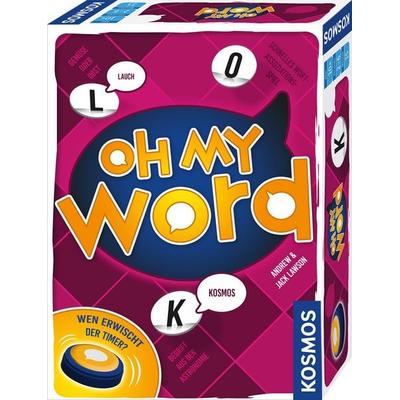
Oh My WordPizzabelag, Karnevalskostüm Oder Superhelden. In Oh My Word Liegt Eine Vielzahl Unterschiedlicher Kategorien Aus. Wer Am Zug Ist, Ermittelt Einen Buchstaben, Sucht Sich Eine Beliebige Kategorie Aus Und Nennt Einen Passenden Begriff. Die Kategorie...24,99 €*Versand: 0,00 €Sichere Weiterleitung zum Anbieter
-
Wie Zeilennummern in Word?
In Word können Zeilennummern über die Funktion "Seitenlayout" und dann "Zeilennummern" aktiviert werden. Dort kann man auswählen, ob die Zeilennummern auf der linken oder rechten Seite der Seite angezeigt werden sollen. Man kann auch festlegen, ab welcher Zeile die Nummerierung beginnen soll. Diese Funktion ist besonders nützlich, wenn man längere Texte oder Dokumente bearbeitet und Referenzen zu bestimmten Zeilen benötigt. Hast du schon einmal Zeilennummern in Word verwendet? **
-
Welche Schriftart in Word?
Welche Schriftart in Word? In Microsoft Word stehen eine Vielzahl von Schriftarten zur Auswahl, darunter beliebte Optionen wie Times New Roman, Arial, Calibri und Verdana. Die Wahl der Schriftart hängt oft vom Zweck des Dokuments ab - zum Beispiel wird Times New Roman häufig in wissenschaftlichen Arbeiten verwendet, während Arial eine klare und moderne Option ist. Es ist wichtig, eine gut lesbare Schriftart zu wählen, die den Lesefluss nicht beeinträchtigt. Zudem können verschiedene Schriftarten auch unterschiedliche Stimmungen oder Stile vermitteln, daher ist es ratsam, die Schriftart entsprechend dem gewünschten Eindruck auszuwählen. Letztendlich ist die Entscheidung für eine Schriftart in Word eine persönliche Präferenz, die auf den individuellen Vorlieben und Anforderungen basiert. **
-
Wie kann man eine Word Datei in eine andere Word Datei einfügen?
Um eine Word-Datei in eine andere Word-Datei einzufügen, gibt es mehrere Möglichkeiten. Eine einfache Methode ist es, den Inhalt der ersten Datei zu markieren und zu kopieren, dann in der zweiten Datei an die gewünschte Stelle zu gehen und den Inhalt einzufügen. Eine andere Möglichkeit ist es, die erste Datei als Objekt in die zweite Datei einzufügen. Dazu öffnet man die zweite Datei, geht auf "Einfügen" und wählt "Objekt" aus. Dort kann man dann die erste Datei auswählen und einfügen. Es ist auch möglich, die erste Datei als Anhang in die zweite Datei einzufügen. Dazu geht man auf "Einfügen" und wählt "Datei" aus, um die erste Datei als Anhang einzufügen. **
-
Wie öffnet man in Word 2010 ein Word-Dokument im Lese-Modus?
Um ein Word-Dokument im Lese-Modus in Word 2010 zu öffnen, klicken Sie auf die Registerkarte "Ansicht" in der oberen Menüleiste. Dort finden Sie die Option "Leseansicht". Wenn Sie darauf klicken, wird das Dokument im Lese-Modus geöffnet, der es Ihnen ermöglicht, das Dokument in einem Vollbildmodus zu lesen und zu bearbeiten. **
* Alle Preise verstehen sich inklusive der gesetzlichen Mehrwertsteuer und ggf. zuzüglich Versandkosten. Die Angebotsinformationen basieren auf den Angaben des jeweiligen Shops und werden über automatisierte Prozesse aktualisiert. Eine Aktualisierung in Echtzeit findet nicht statt, so dass es im Einzelfall zu Abweichungen kommen kann. ** Hinweis: Teile dieses Inhalts wurden von KI erstellt.